
Inventario en ENARO POS: existencias y alertas
Menú Inventario. Aquí ves cuánto tienes y registras todo lo que entra y sale.
7.1 Ver existencias
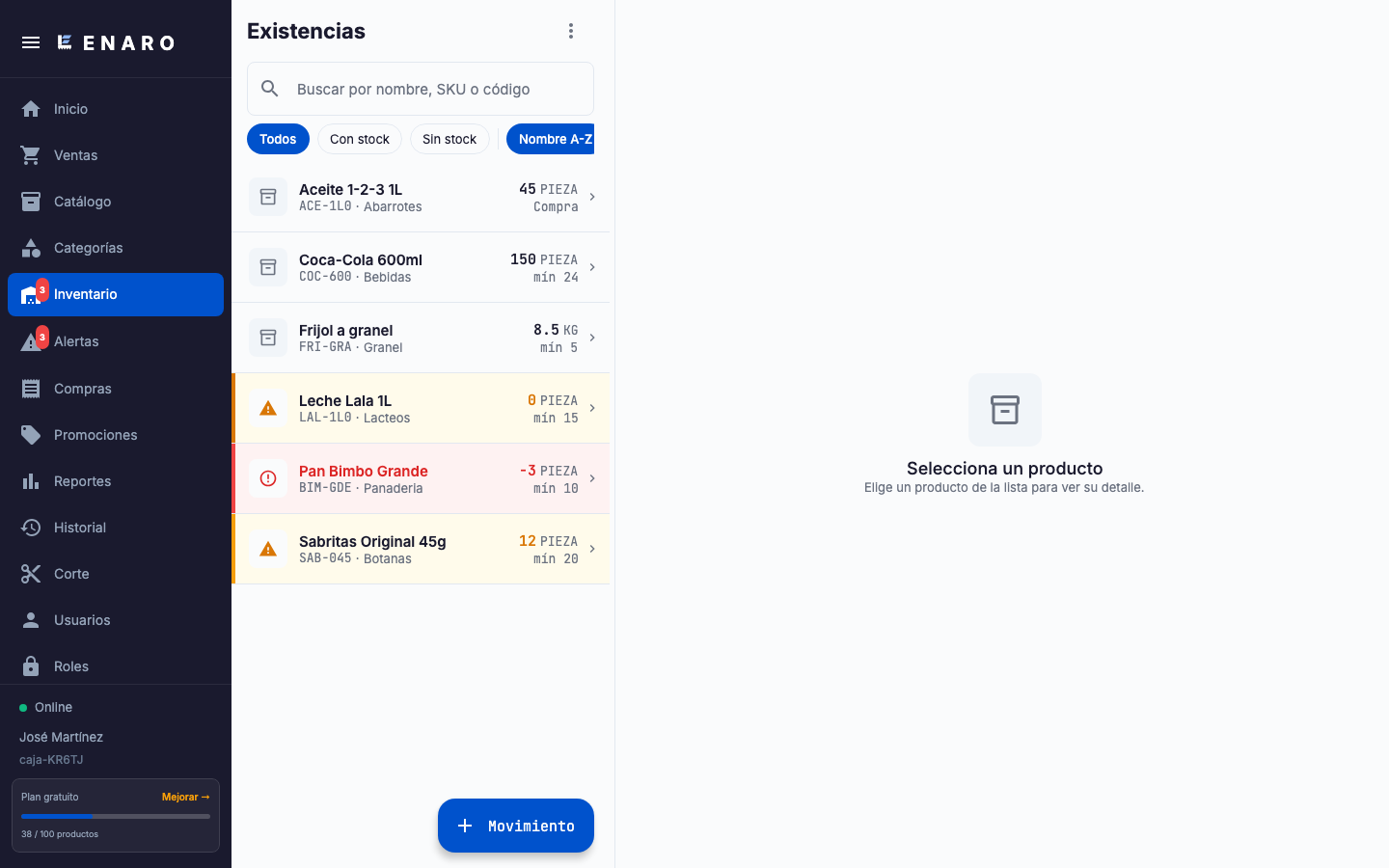
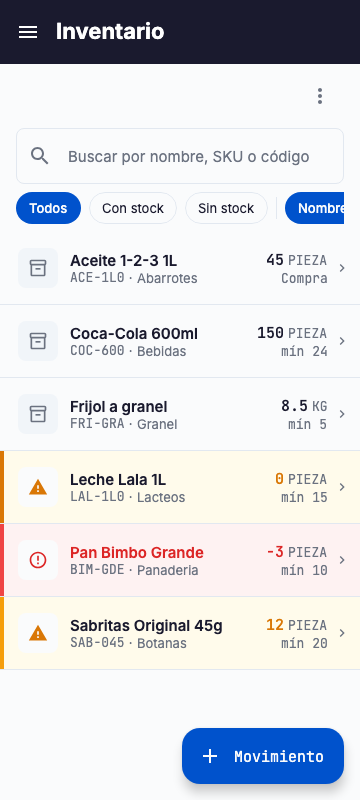
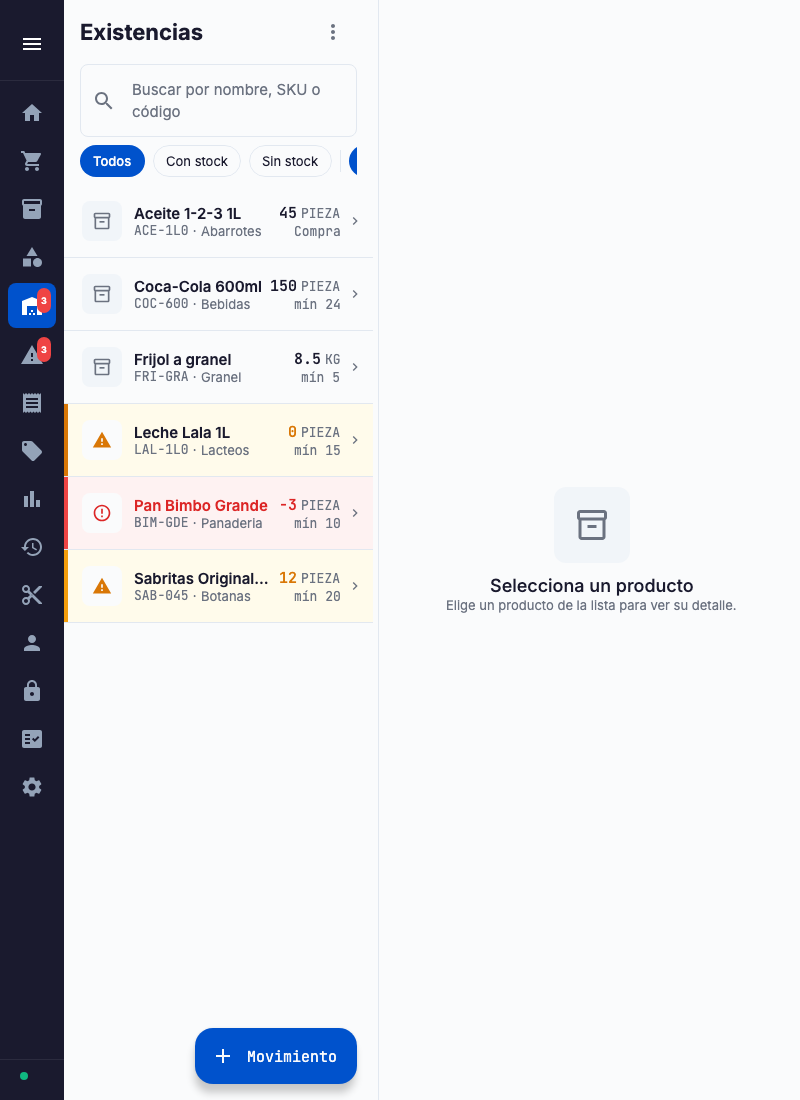
Sección titulada «7.1 Ver existencias»La lista muestra cada producto con su clave, categoría, existencia y mínimo. Los que tienen problema salen de color: rojo (negativo), naranja (agotado) y amarillo (poco). Agotado y poco solo se marcan si el producto tiene un stock mínimo.
- Busca con “Buscar por nombre, SKU o código”.
- Filtra con Todos / Con stock / Sin stock y ordena con “Nombre A-Z”, “Existencia ↑” o “Últ. mov.”.
- En la computadora, al tocar un producto se abre su panel: existencia, stock mínimo, último movimiento y la lista de Movimientos.
- En el teléfono, al tocarlo eliges “Ver historial” o “Configurar stock mínimo”.
7.2 Registrar entrada, ajuste y consumo interno
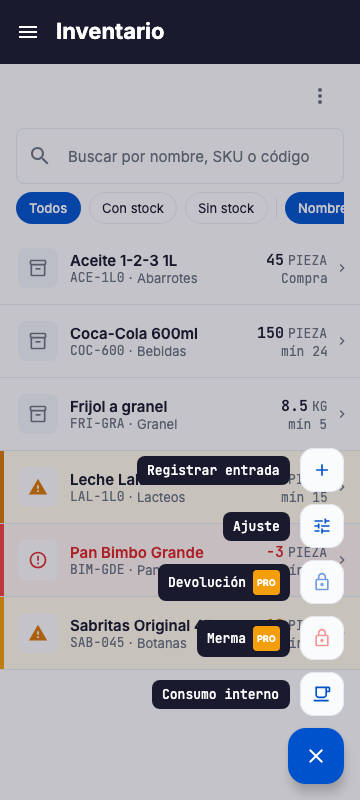
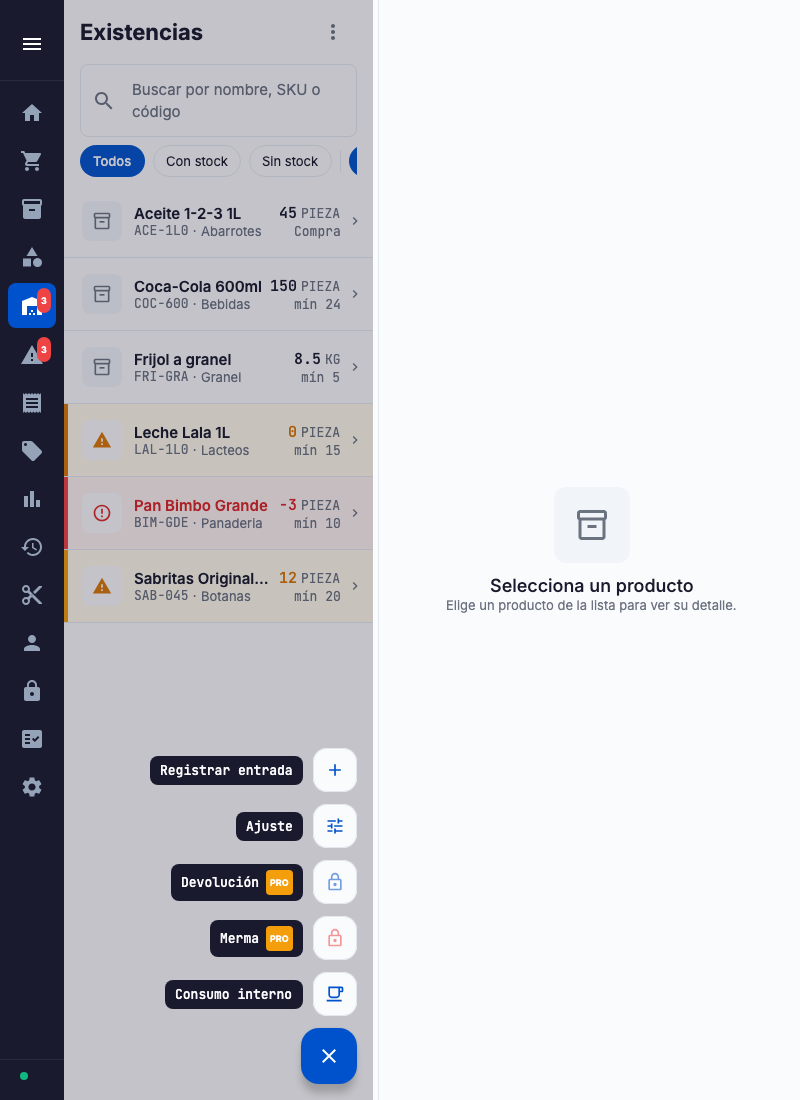
Sección titulada «7.2 Registrar entrada, ajuste y consumo interno»Estas tres son gratis. Salen del botón “Movimiento” (con el signo +), abajo a la derecha.
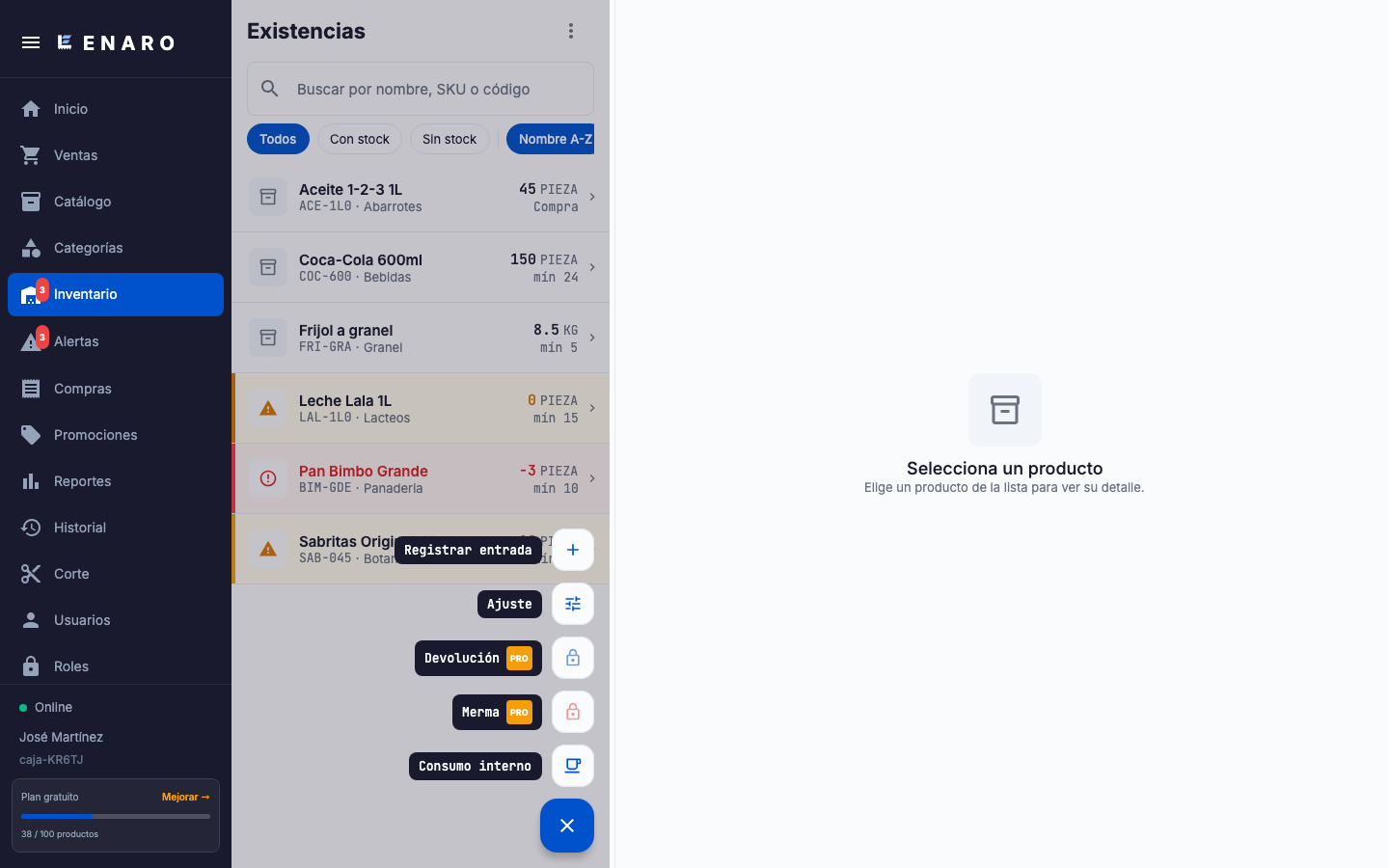
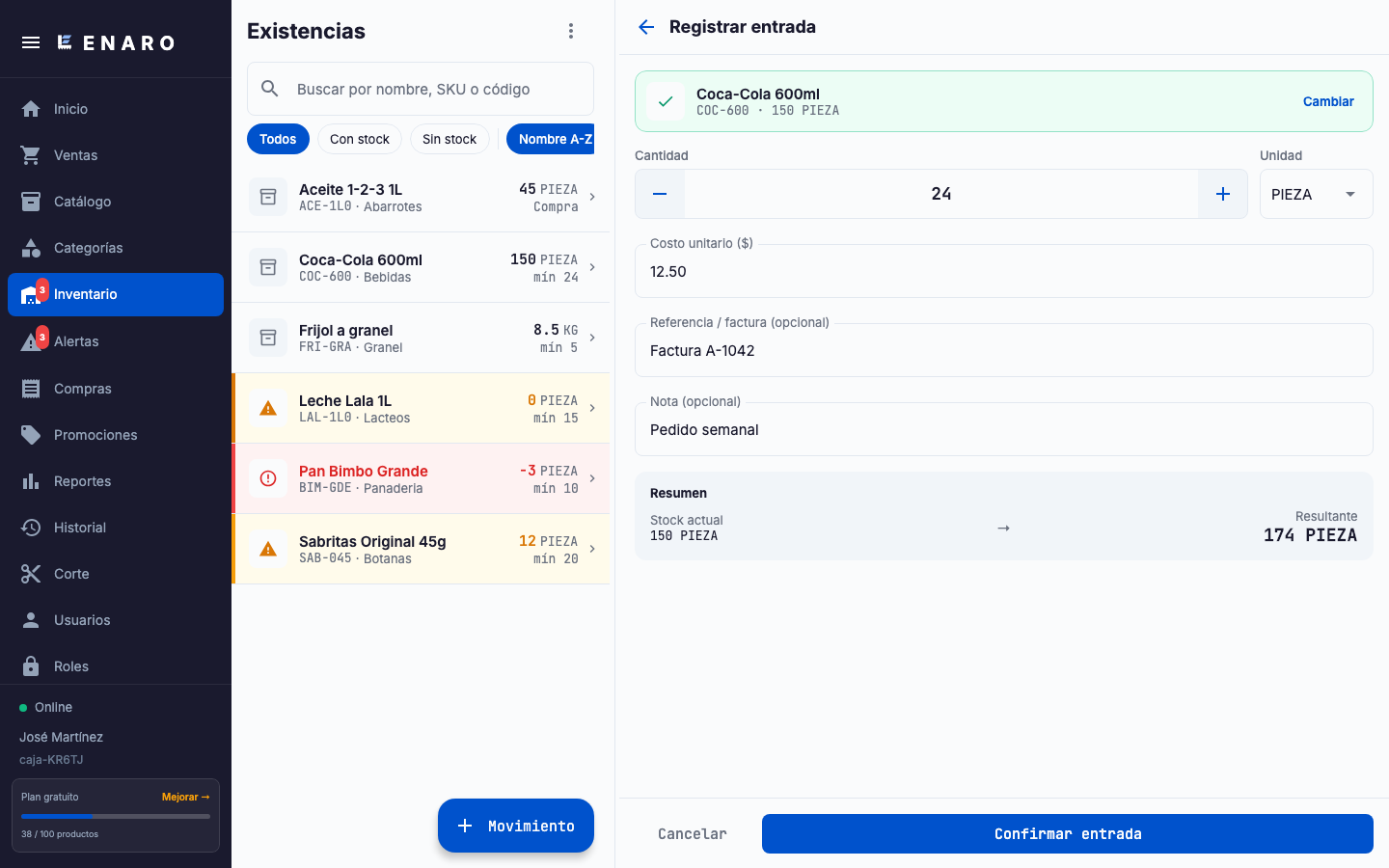
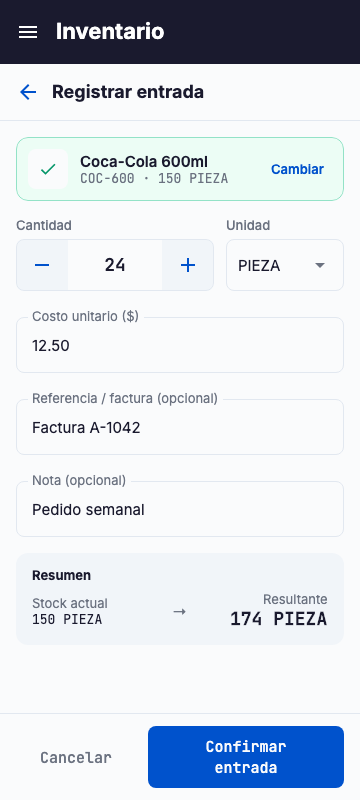
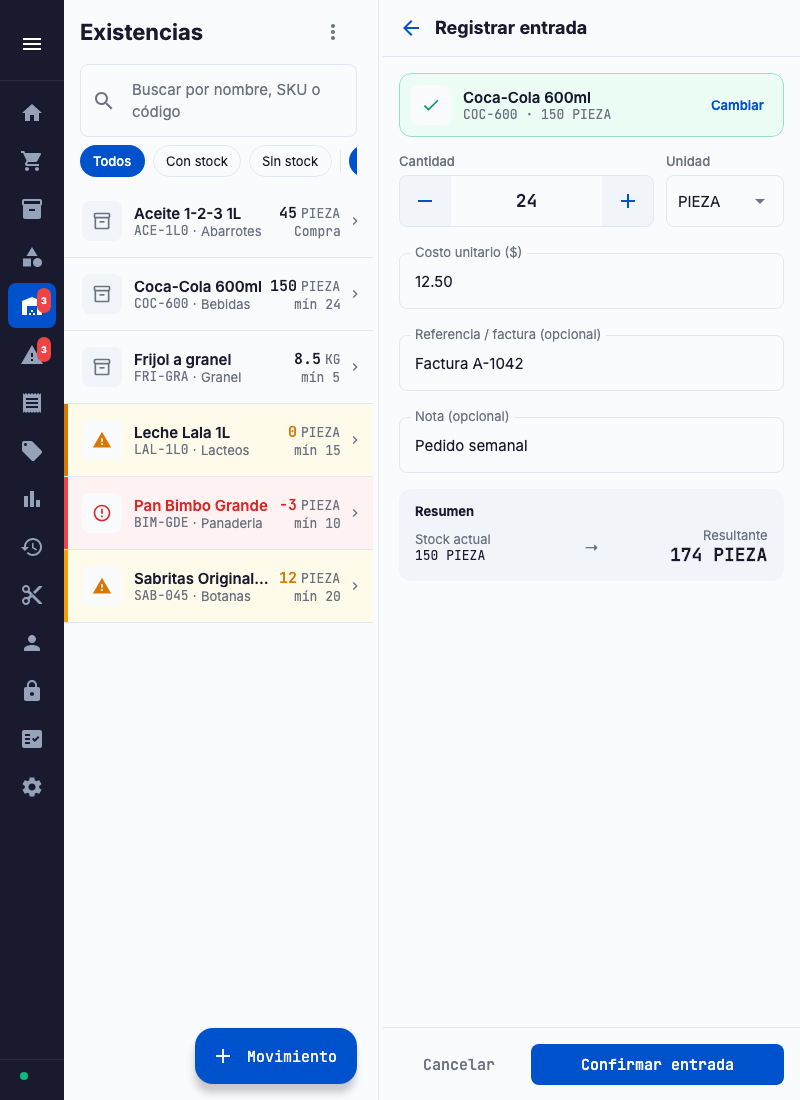
“Registrar entrada” — mercancía que llega (o la carga inicial de tu inventario):
- “Movimiento” → “Registrar entrada” y busca el producto.
- Escribe la “Cantidad” y elige la “Unidad”.
- Escribe el “Costo unitario ($)”: cuánto te costó a ti cada pieza. Es obligatorio.
- (Opcional) “Referencia / factura (opcional)” y “Nota (opcional)”.
- Revisa el “Resumen” (stock actual → resultante) y presiona “Confirmar entrada”.
“Ajuste” — corregir el inventario después de contar el anaquel:
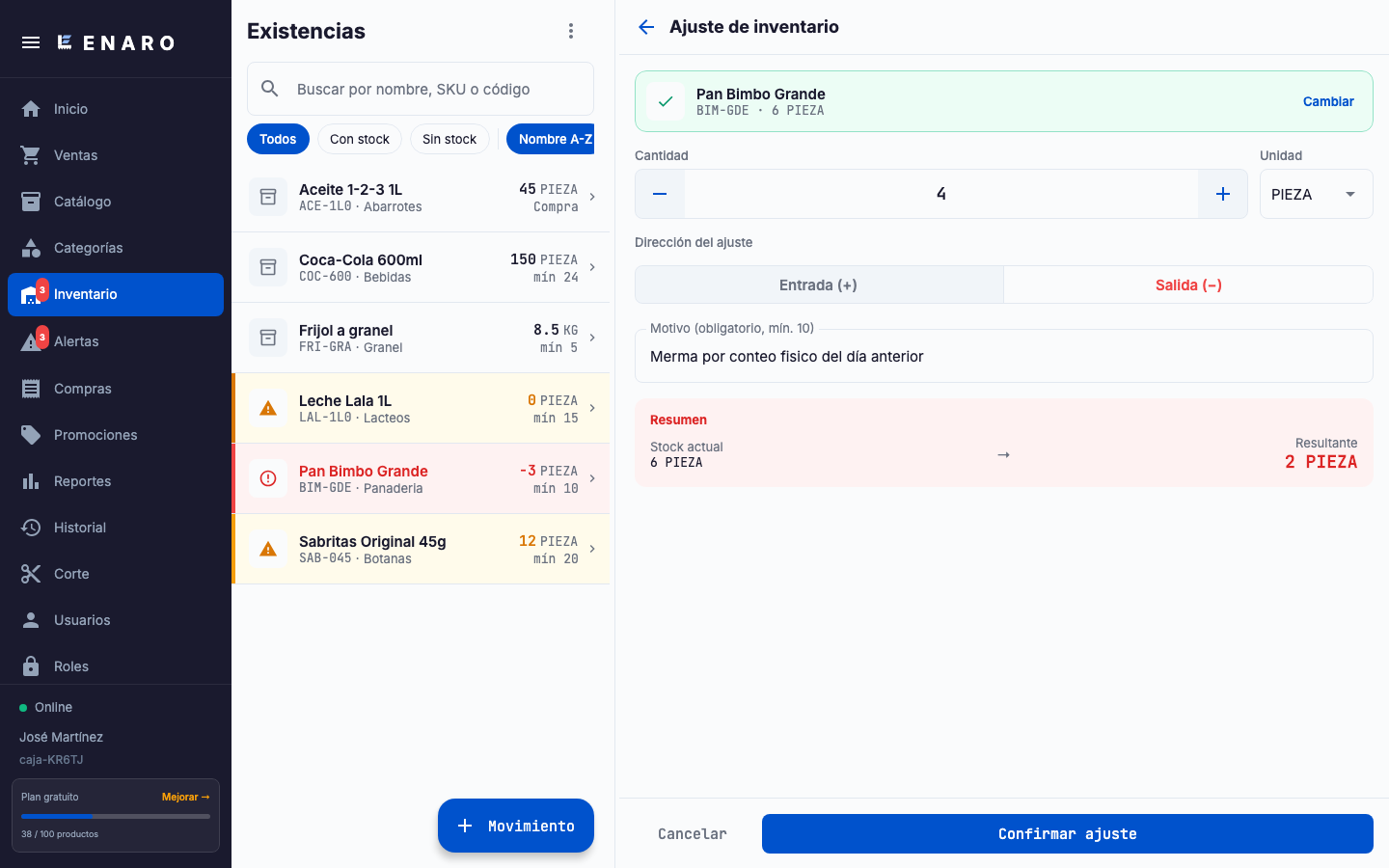
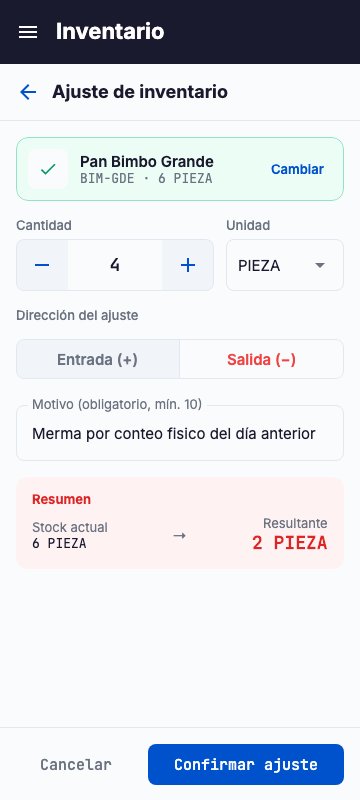
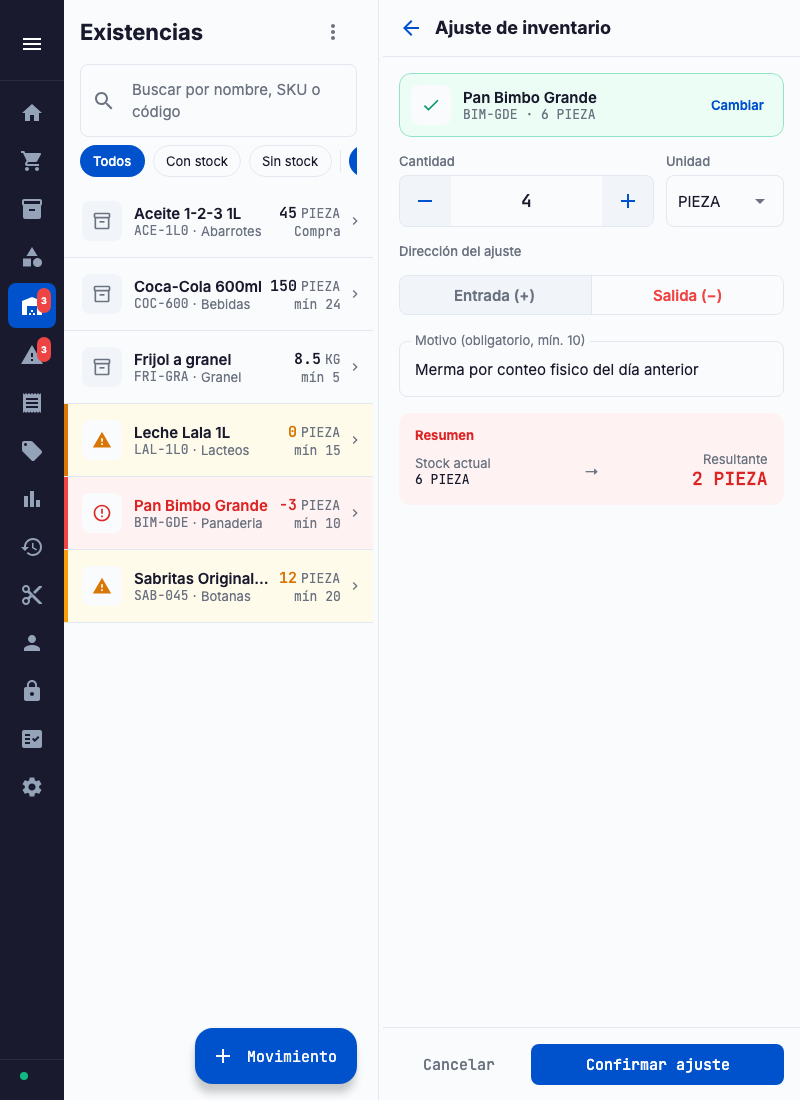
- “Movimiento” → “Ajuste” → elige el producto.
- En “Dirección del ajuste” elige “Entrada (+)” o “Salida (−)” y la cantidad.
- Escribe el “Motivo” (obligatorio, mínimo 10 caracteres). Sé concreto: “conteo del 5 de mayo”.
- “Confirmar ajuste” y, en la segunda ventana, “Confirmar”.
Un producto que nunca ha tenido entrada no se puede ajustar: primero registra una entrada.
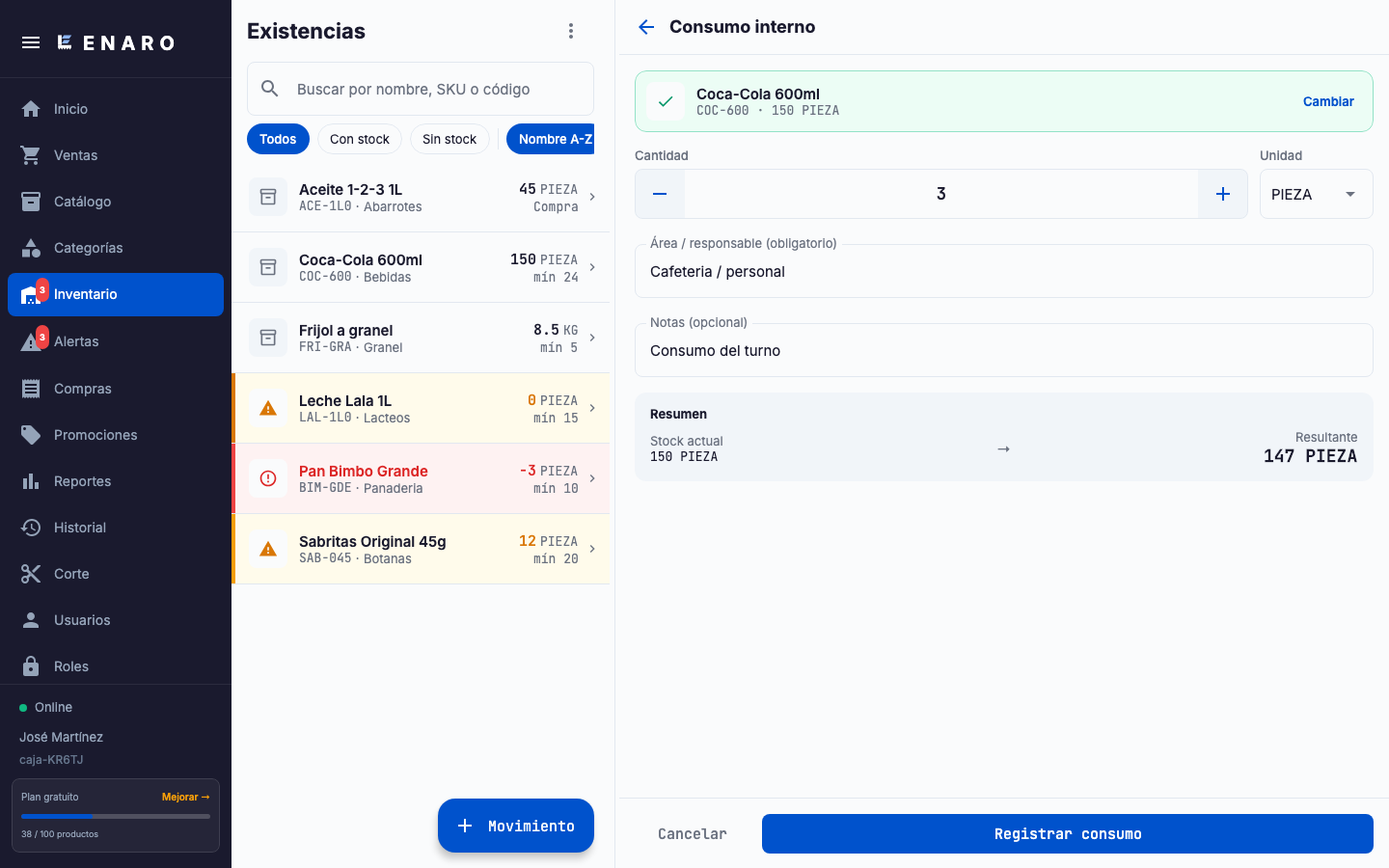
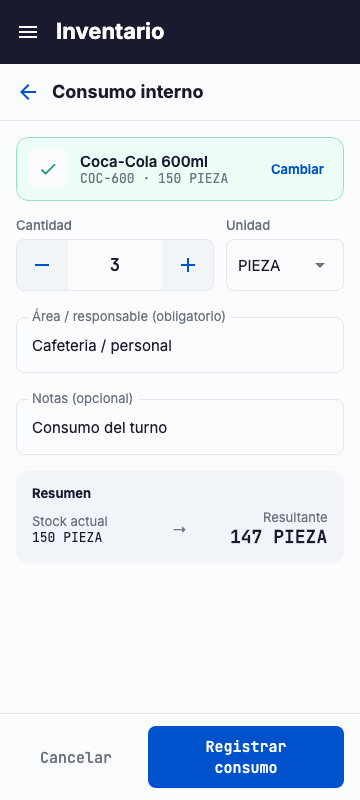
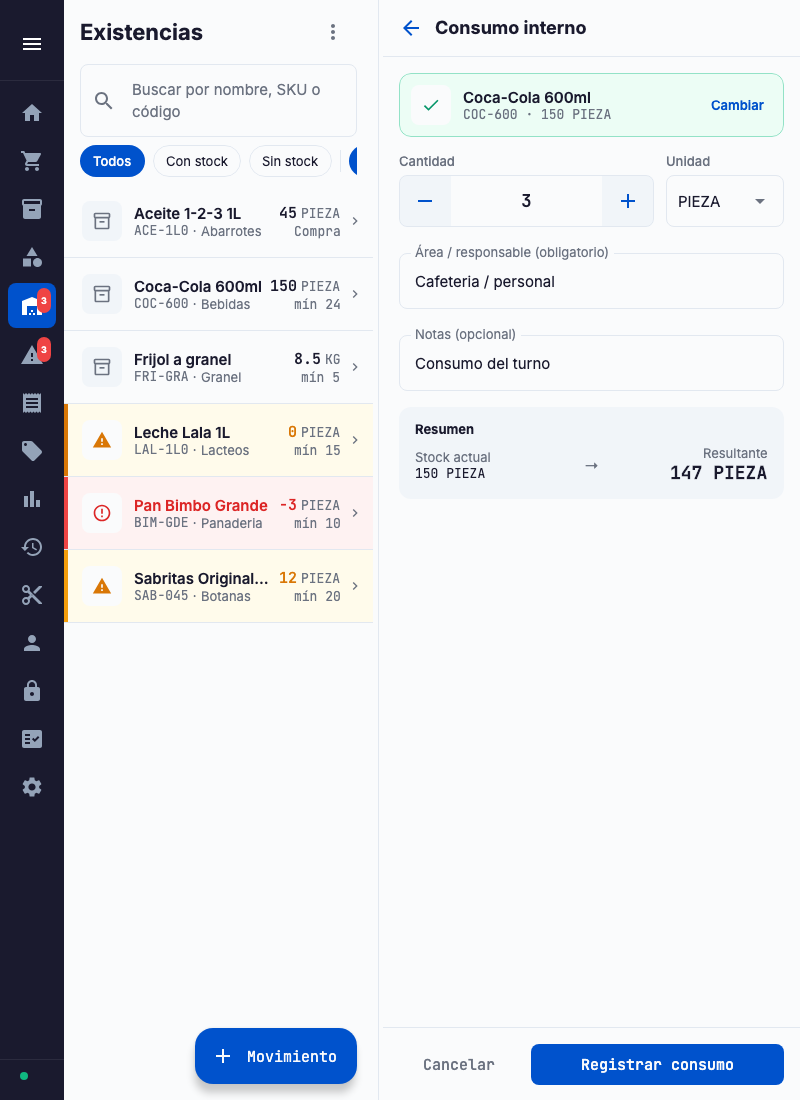
“Consumo interno” — mercancía que usó la propia tienda (el refresco del empleado, la escoba):
- “Movimiento” → “Consumo interno” → producto y cantidad.
- Escribe “Área / responsable” (obligatorio).
- “Registrar consumo”.
7.3 Devoluciones y merma 🔒
Sección titulada «7.3 Devoluciones y merma 🔒»En el botón “Movimiento” también verás “Devolución” y “Merma” con un candado y la etiqueta PRO: son del Plan Solo.
- Devolución — el cliente regresa mercancía, se le devuelve su dinero y el corte se ajusta solo.
- Merma — producto perdido, roto o caducado, con su motivo.
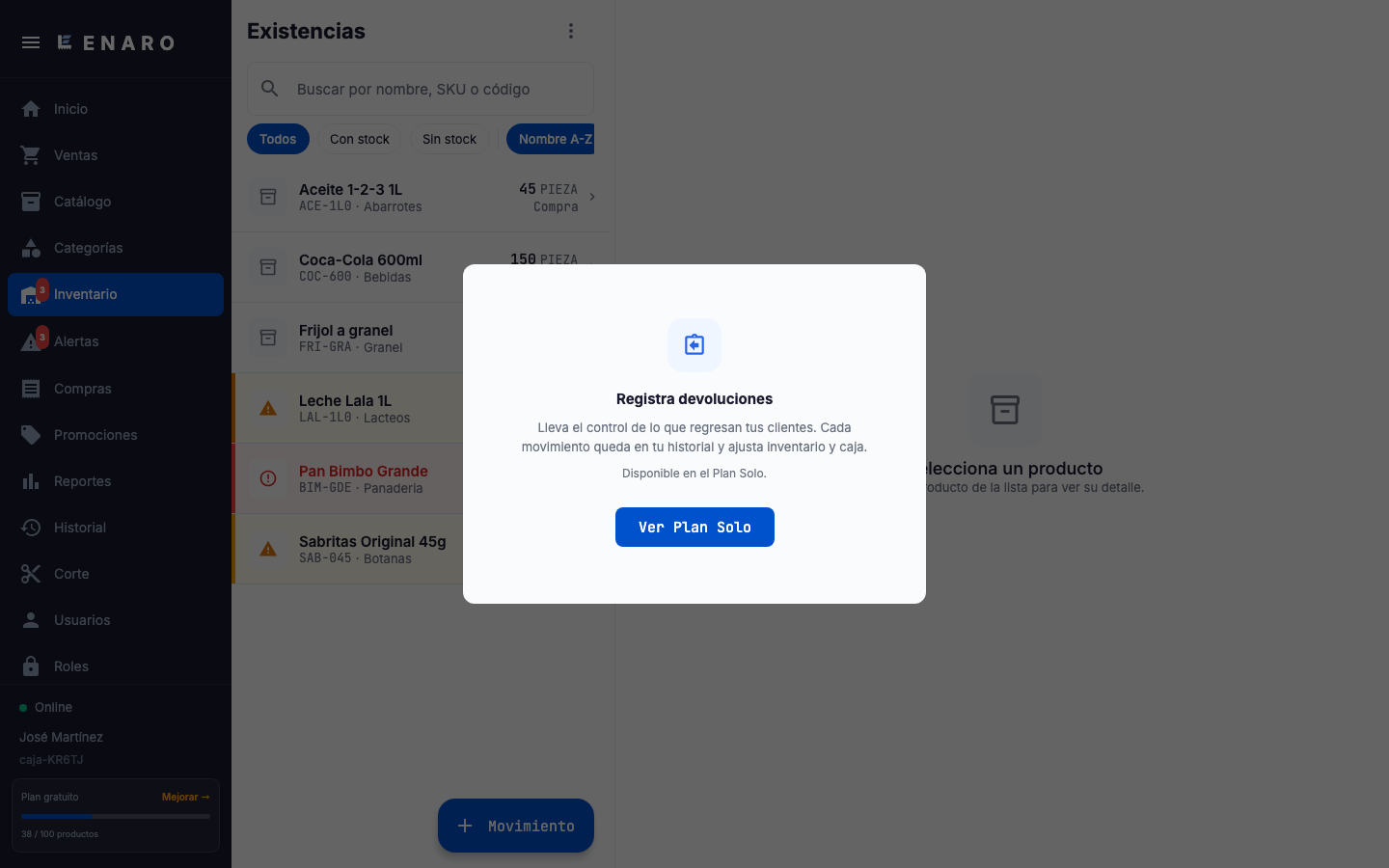
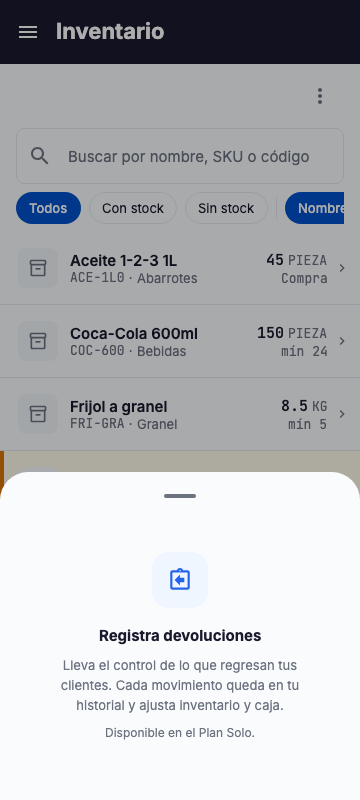
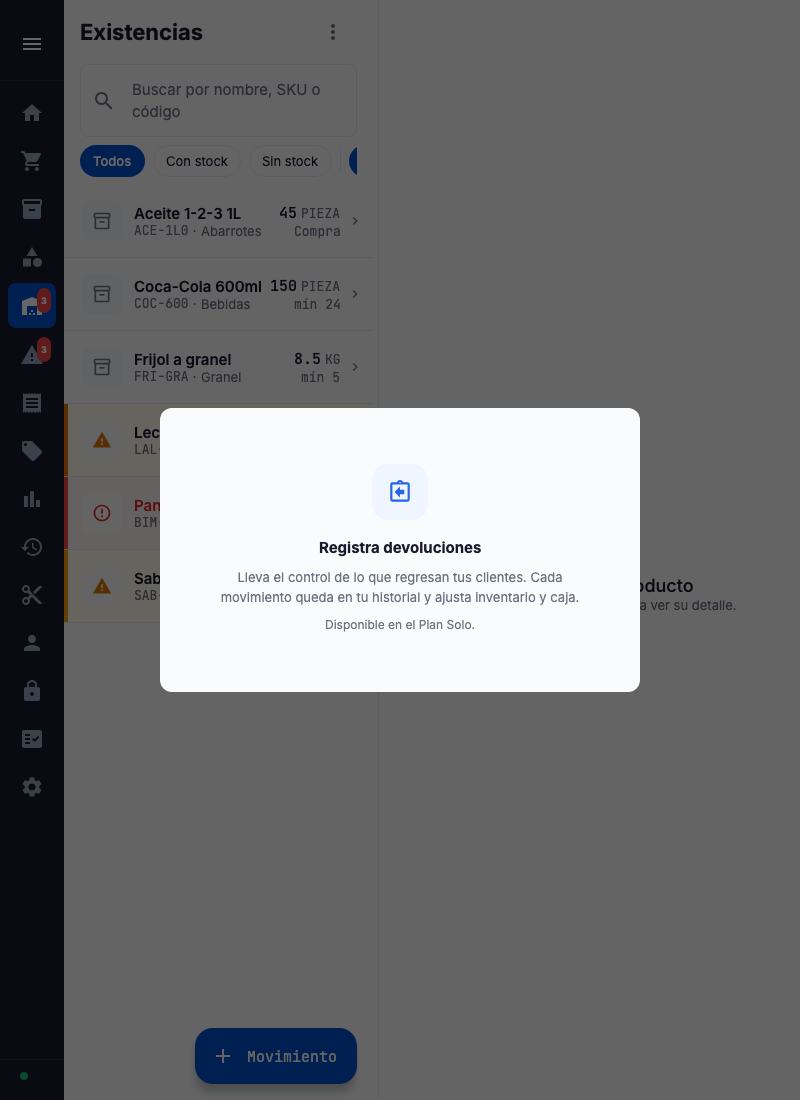
Mientras estés en el Plan Gratuito: si la venta completa fue un error, anúlala desde el Historial (5.9); la mercancía regresa al inventario. Para producto que se echó a perder, puedes hacer un Ajuste de salida con el motivo.
7.4 Mínimos, alertas y qué hacer si no hay existencia
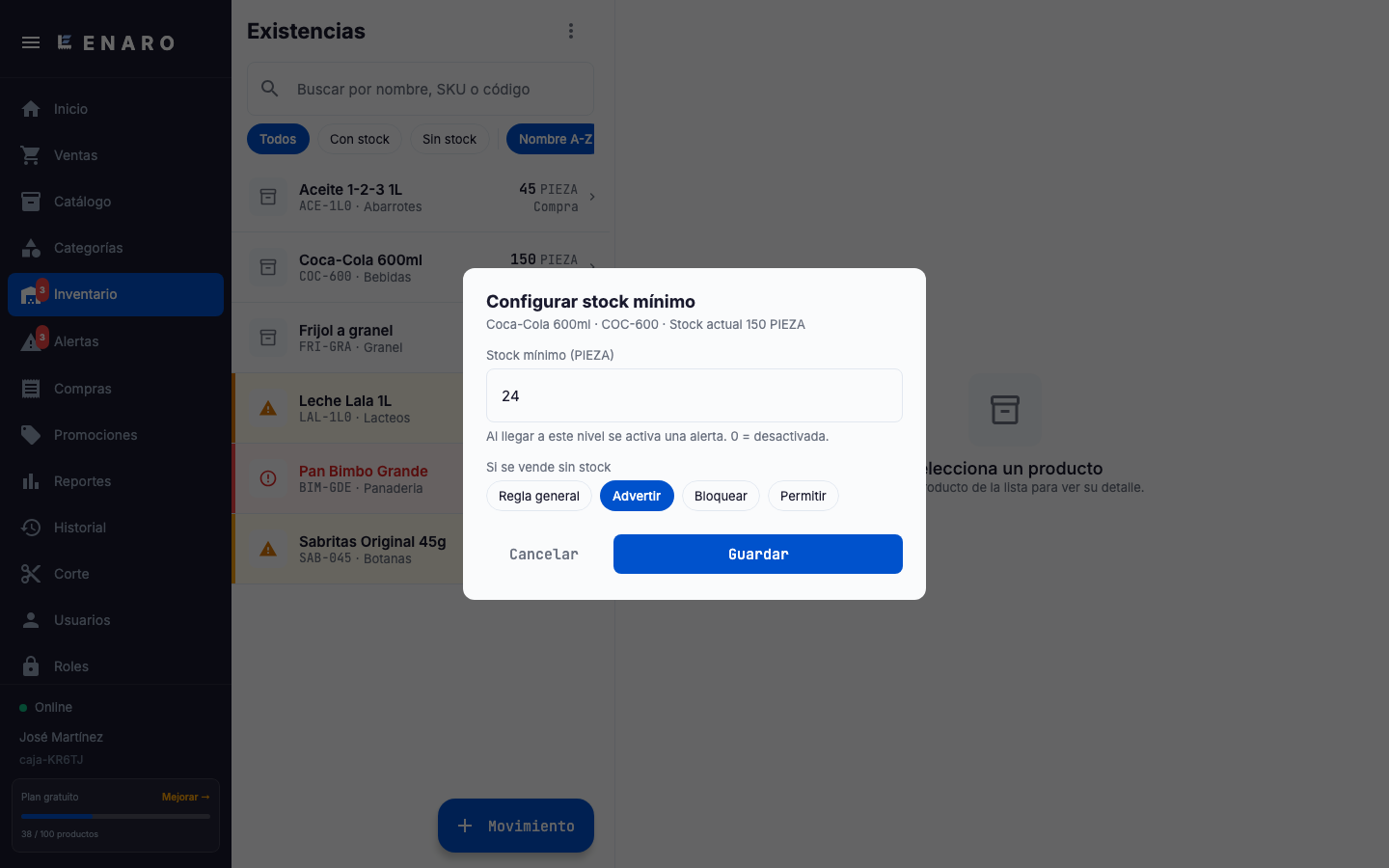
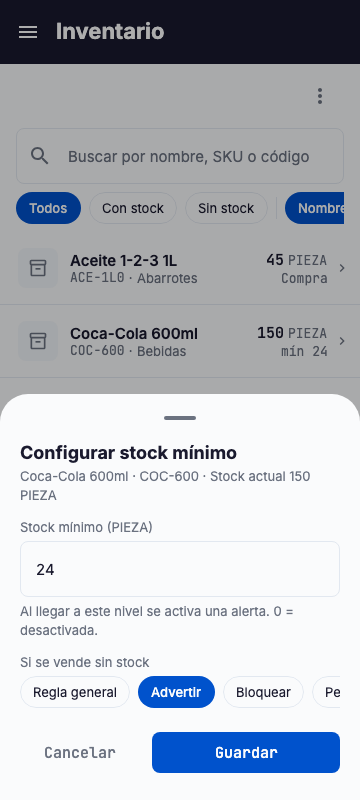
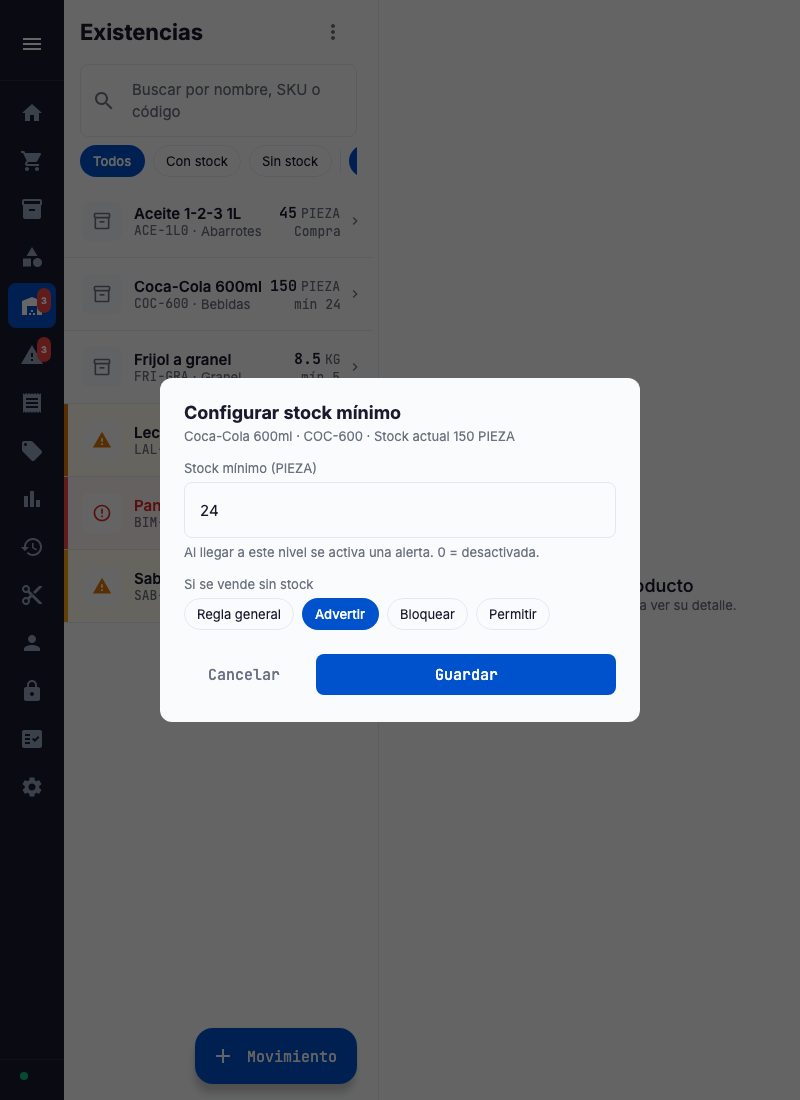
Sección titulada «7.4 Mínimos, alertas y qué hacer si no hay existencia»Ponerle mínimo a un producto: en la computadora, botón “Configurar mínimo” del panel del producto; en el teléfono, toca el producto → “Configurar stock mínimo”. Escribe el “Stock mínimo” (0 = sin alerta) y presiona “Guardar”. Para muchos a la vez: menú ⋮ de arriba → “Editar mínimos”.
Ver qué falta: menú Alertas (pantalla “Alertas de stock”):
- 🔴 Stock negativo — vendiste más de lo que tenías registrado. Hay que contar y ajustar.
- 🟠 Agotado — se acabó.
- 🟡 Stock bajo — llegó a su mínimo: ya hay que pedir.
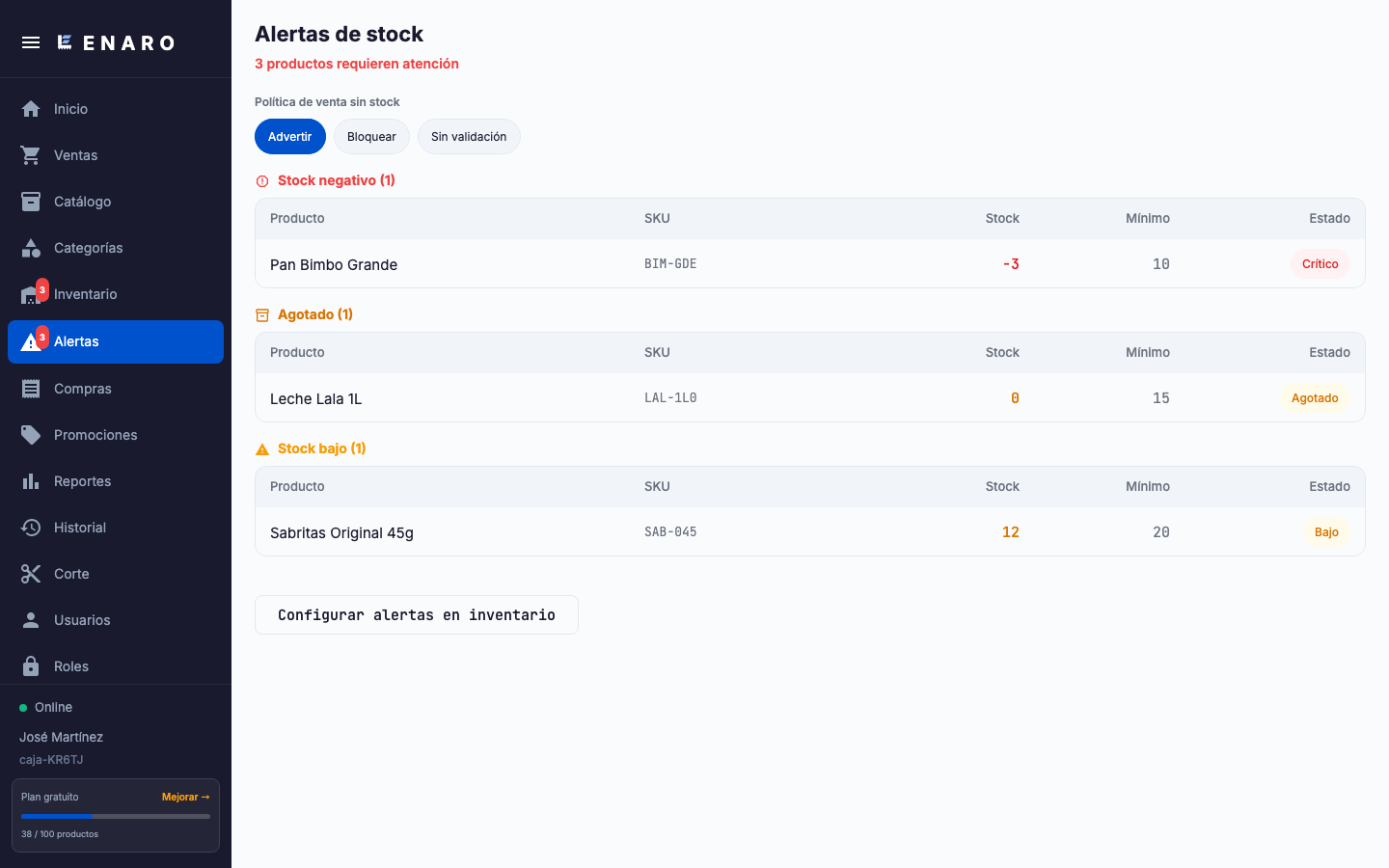
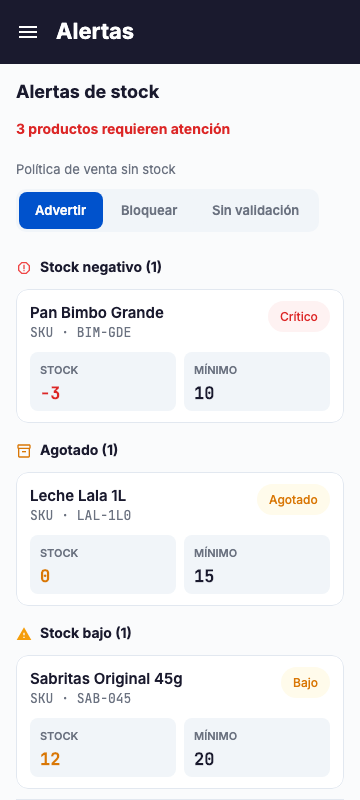
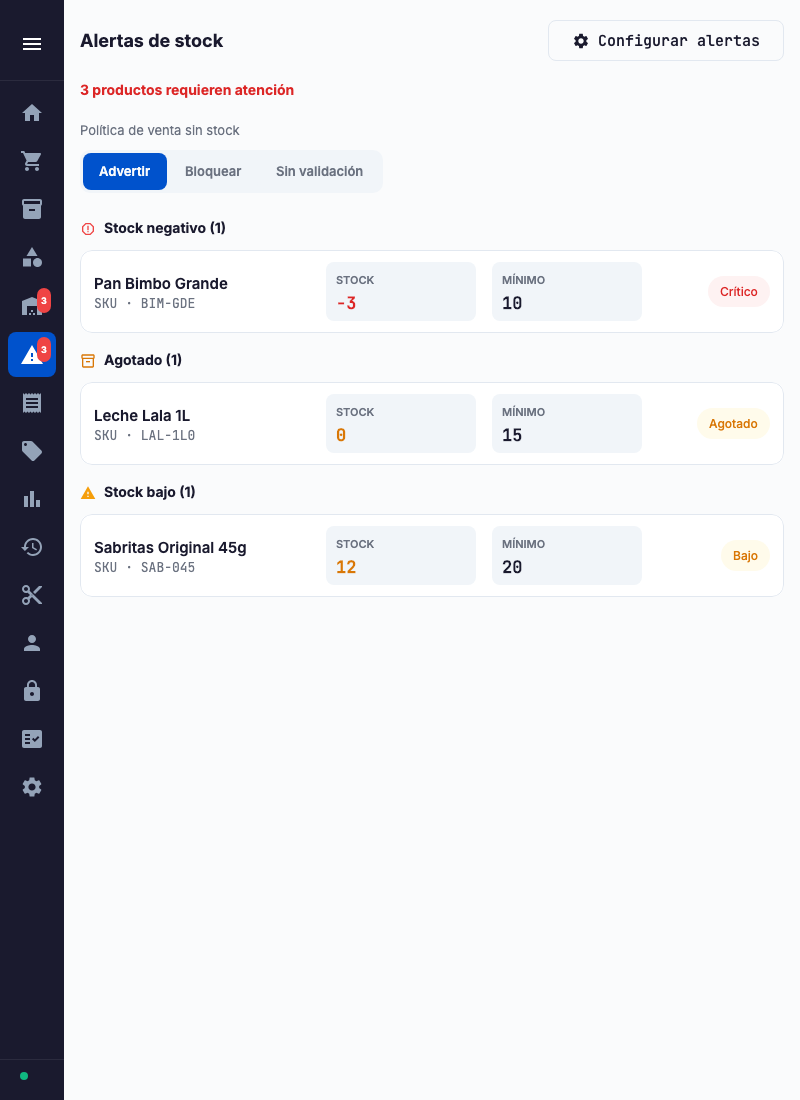
Qué hace la caja cuando no hay existencia: en Alertas, “Política de venta sin stock”:
| Opción | Qué pasa en la caja |
|---|---|
| Advertir (de fábrica) | Avisa, pero deja vender. Recomendada para la mayoría de las tiendas |
| Bloquear | No deja cobrar lo que no hay registrado |
| Sin validación | Ni revisa |
Un producto puede tener su propia regla en su diálogo de stock mínimo (“Si se vende sin stock”). La del producto gana sobre la general.
Empieza en “Advertir”. Si pones Bloquear antes de tener el inventario bien contado, la caja se te va a trabar con clientes en la fila.
7.5 Por qué conviene poner el costo
Sección titulada «7.5 Por qué conviene poner el costo»ENARO guarda cada entrada con su costo y, al vender, descuenta primero lo más viejo. Con eso sabe cuánto te costó de verdad lo que vendes: te avisa si un precio queda por debajo del costo, y el día que pases a Plan Solo el reporte de Ganancias 🔒 ya tendrá tu historia.
Si vendes algo sin existencia registrada, esa venta queda con un costo estimado que no se corrige después. Por eso conviene tener el inventario al día.