
Configuración de ENARO POS
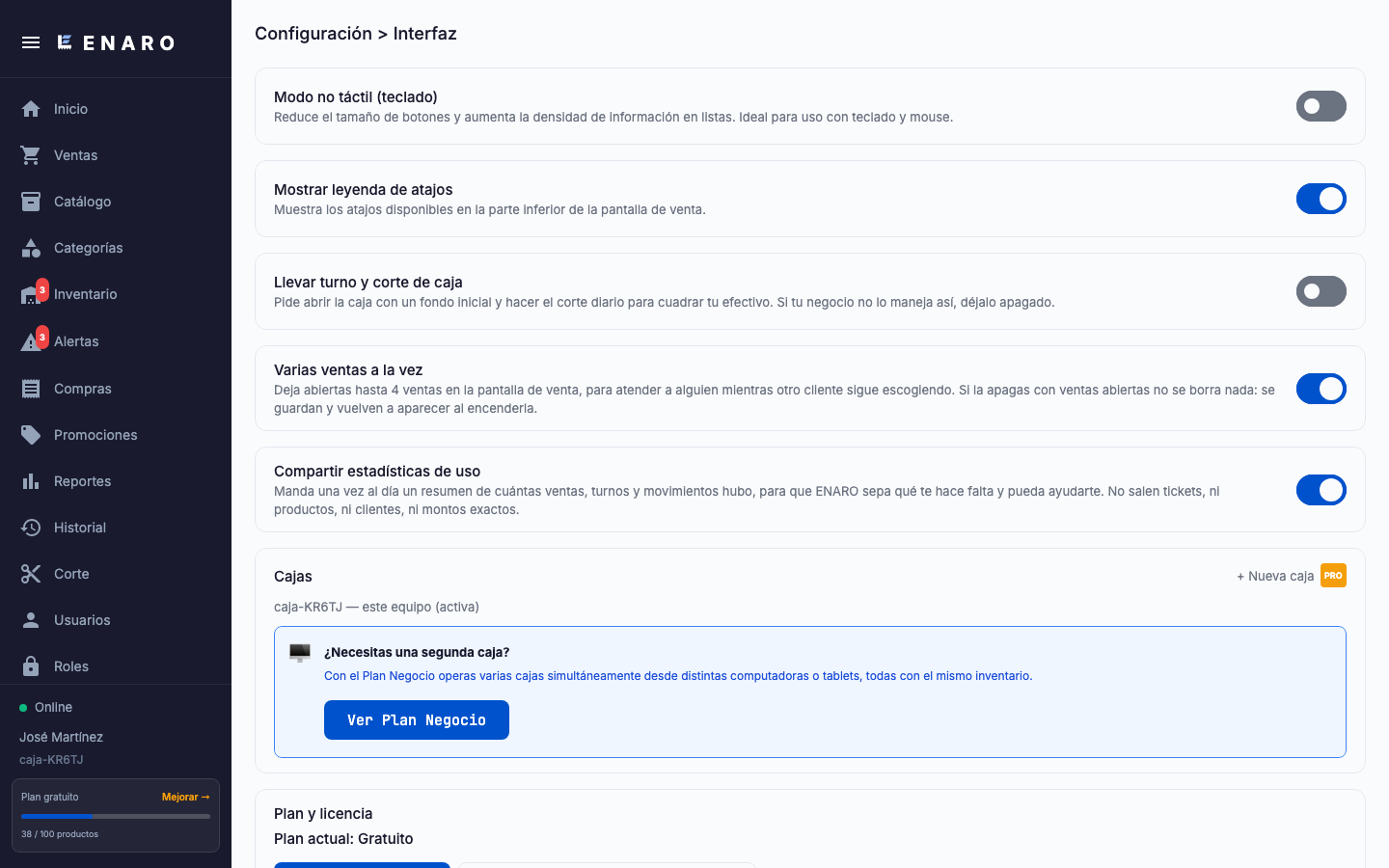
Menú Configuración. Es una sola lista; de arriba abajo:
8.1 Cómo se ve y cómo se opera
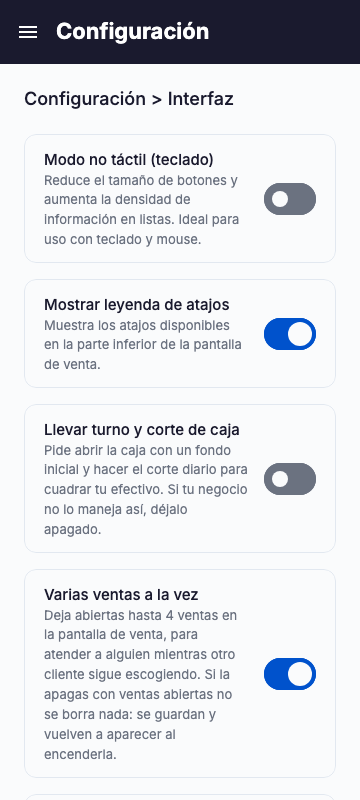
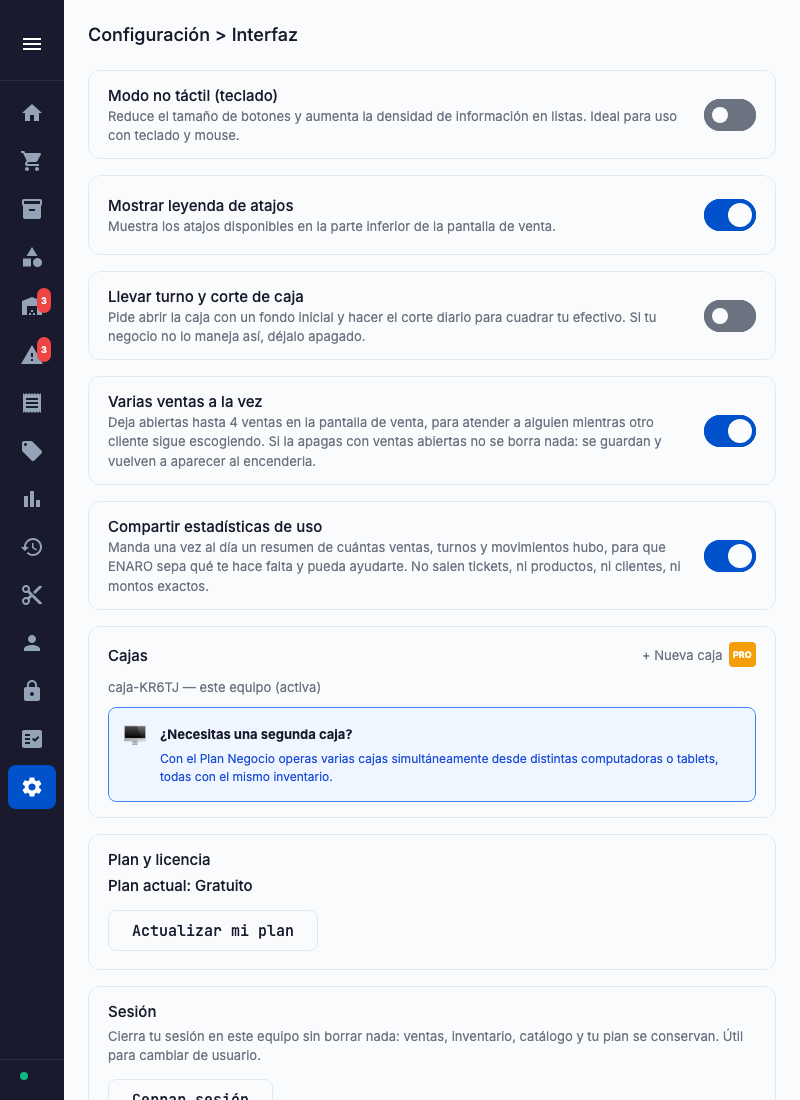
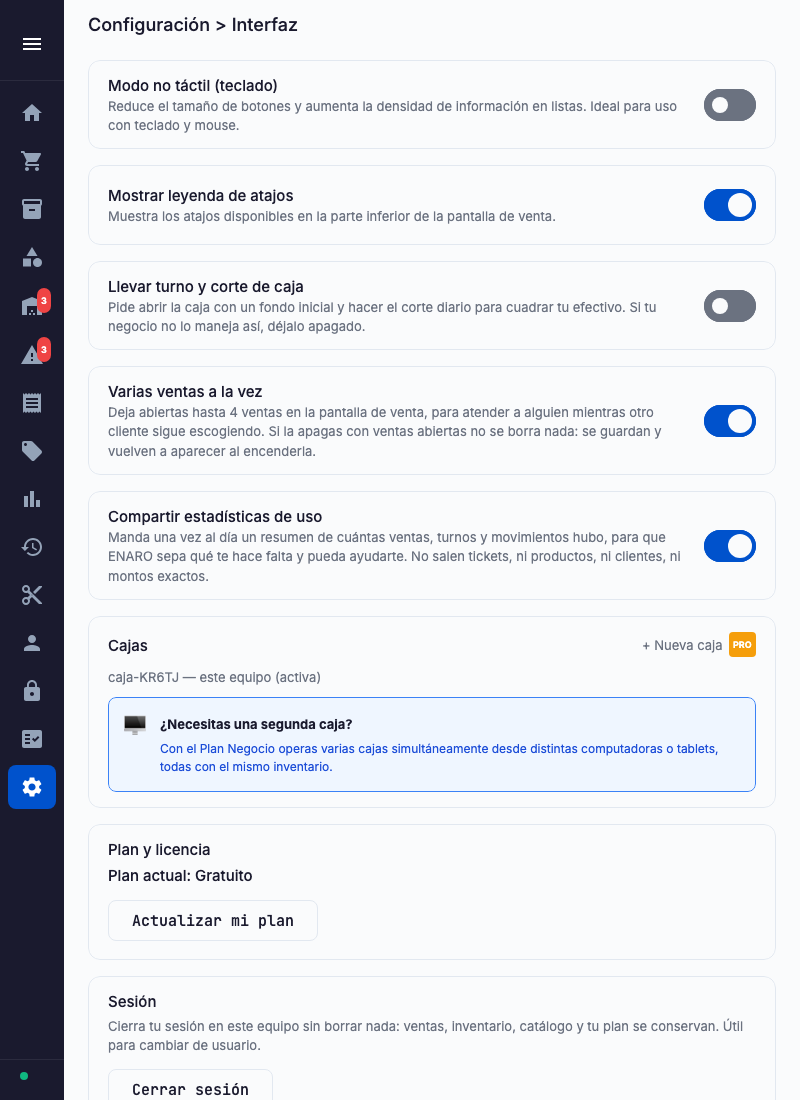
Sección titulada «8.1 Cómo se ve y cómo se opera»- “Modo no táctil (teclado)” — botones más chicos y más información en pantalla. Actívalo si trabajas con teclado y ratón.
- “Mostrar leyenda de atajos” — deja los atajos siempre a la vista en Ventas.
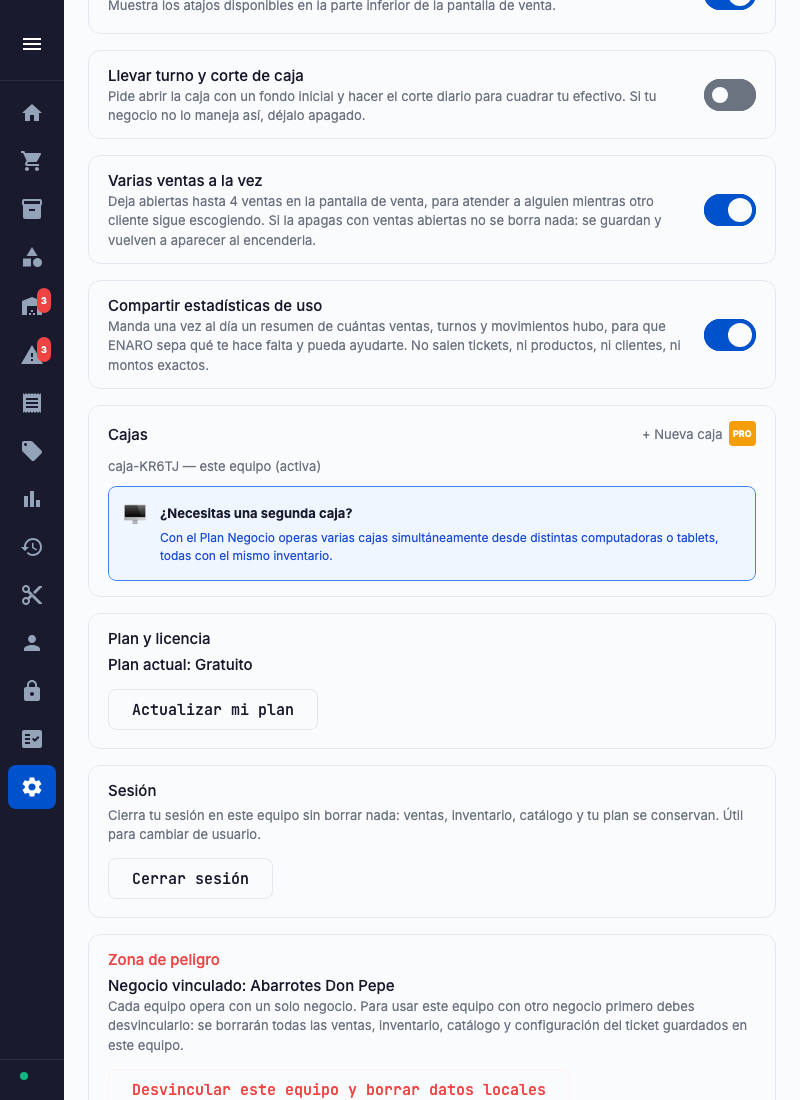
- “Llevar turno y corte de caja” — enciende o apaga el turno diario (5.1).
- “Varias ventas a la vez” — enciende o apaga las 4 ventas simultáneas (5.4).
8.2 Compartir estadísticas de uso
Sección titulada «8.2 Compartir estadísticas de uso»El interruptor del resumen diario de uso. Viene encendido. Todo sobre él está en el capítulo Estadísticas de uso.
8.3 Unidades base
Sección titulada «8.3 Unidades base»Tus propias unidades (Bulto, Costal), para usarlas en cualquier producto.
8.4 Cajas y Plan y licencia
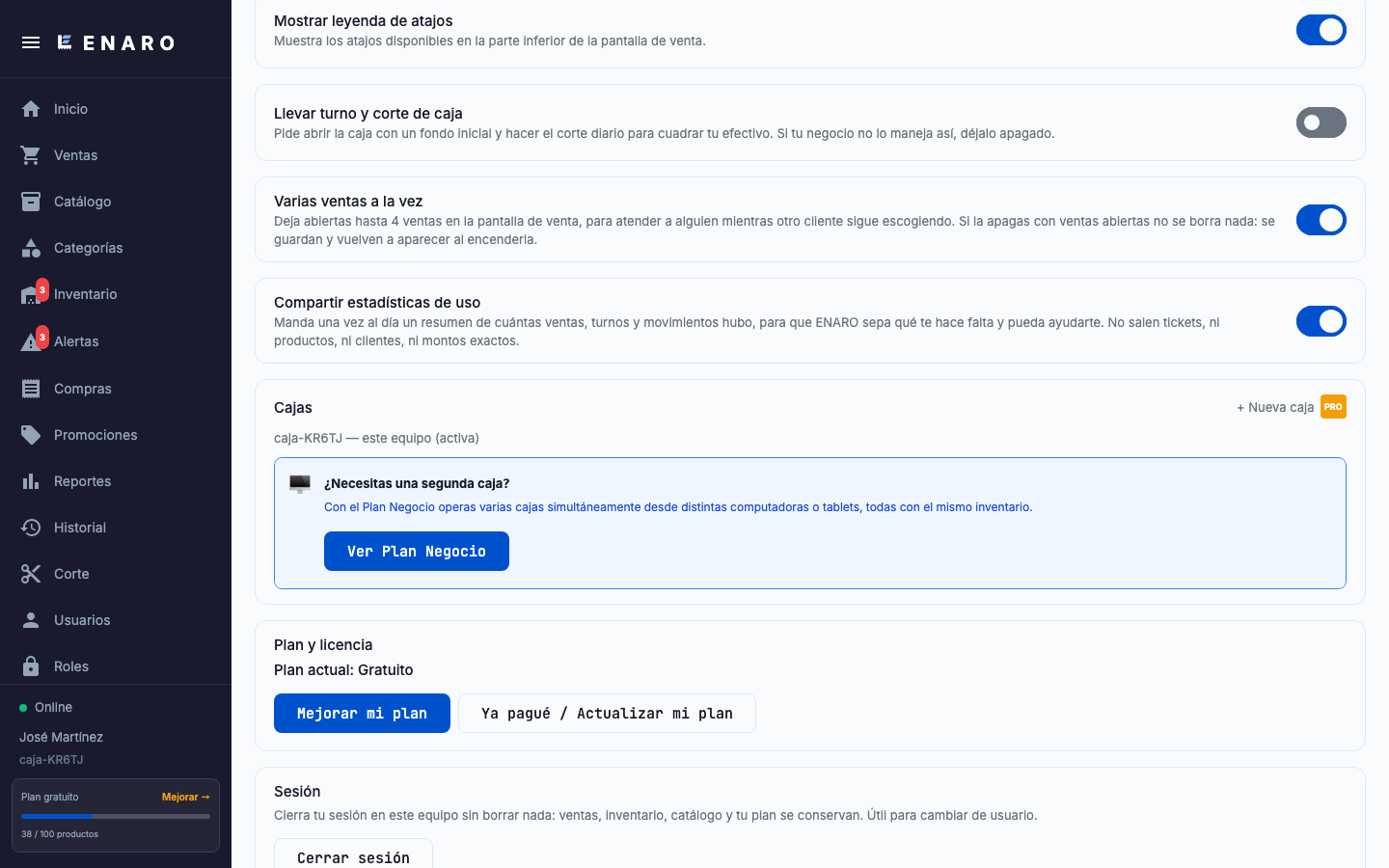
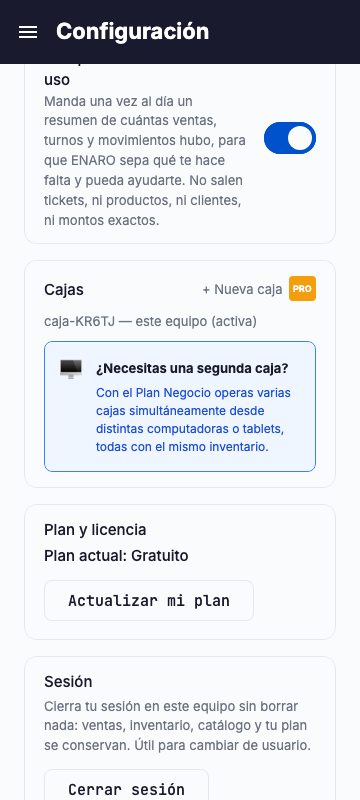
Sección titulada «8.4 Cajas y Plan y licencia»- Cajas — muestra el nombre de la caja de esta computadora (por ejemplo caja-7F3A2 — este equipo). “+ Nueva caja” y “Ver Plan Negocio” son de planes superiores.
- Plan y licencia — dice tu plan actual y tiene los botones para pasar a Plan Solo (Tu plan y el Plan Solo).
8.5 Actualizaciones
Sección titulada «8.5 Actualizaciones»Solo en computadora: “Versión instalada”, si hay una versión nueva, y el botón “Buscar actualizaciones”. Ver el Apéndice B.
8.6 Zona de peligro: desvincular el equipo
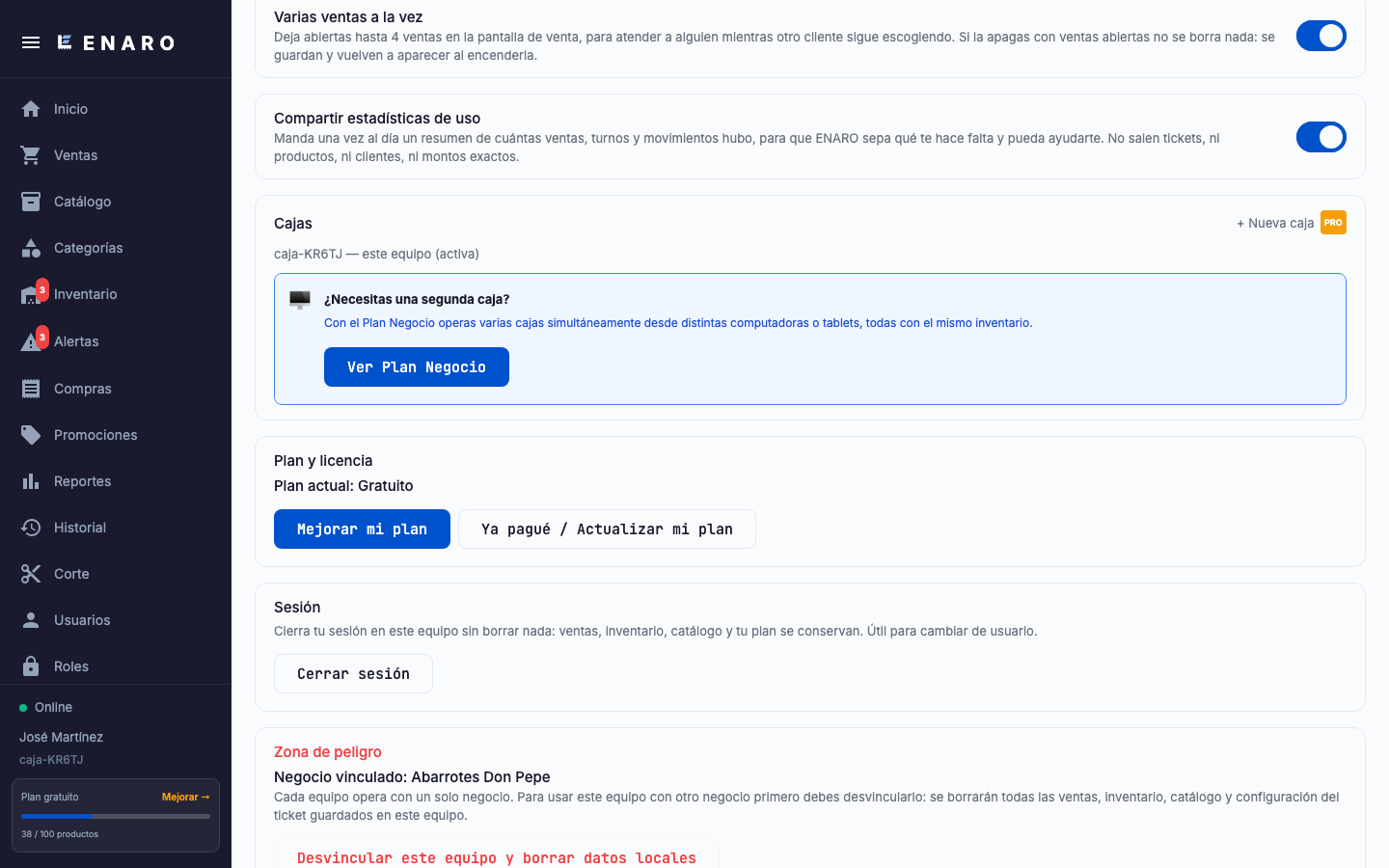
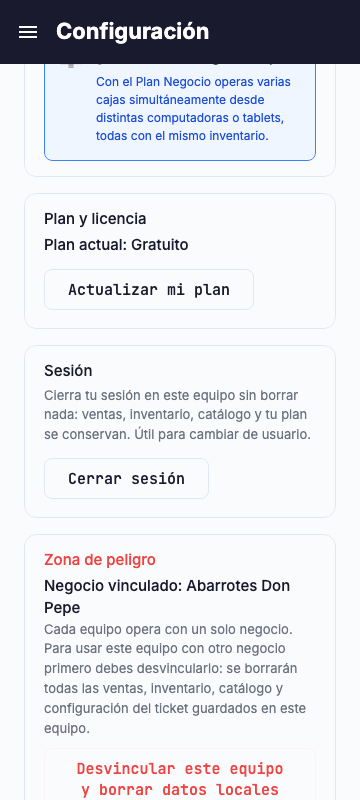
Sección titulada «8.6 Zona de peligro: desvincular el equipo»Cada computadora queda amarrada a un solo negocio: el primero con el que entró. Para usarla con otro negocio hay que desvincularla.
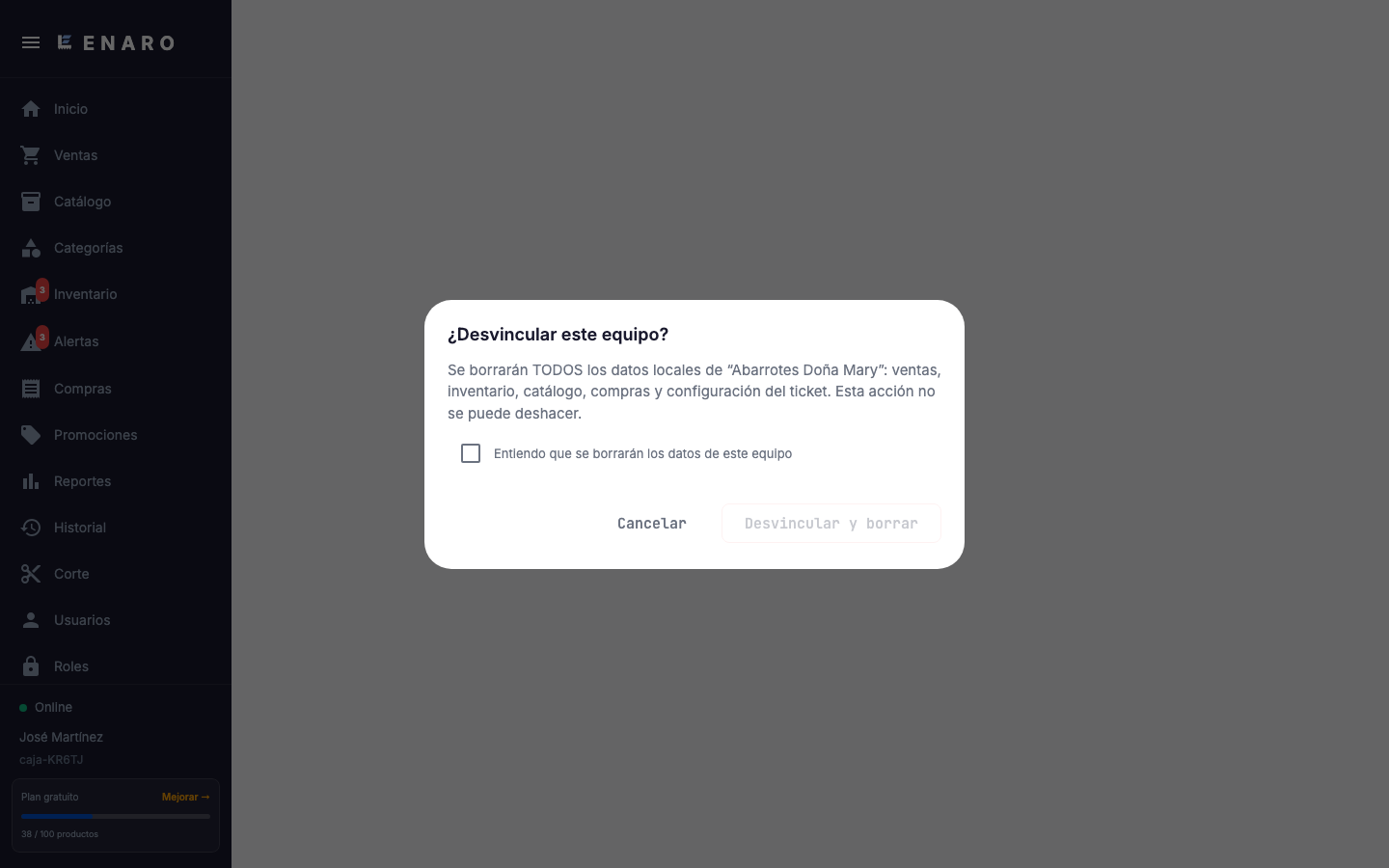
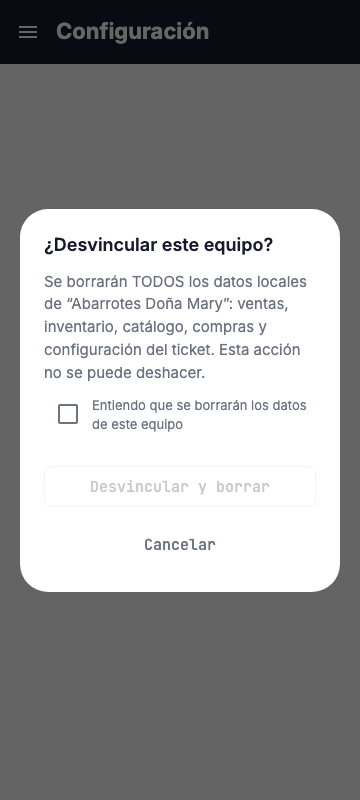
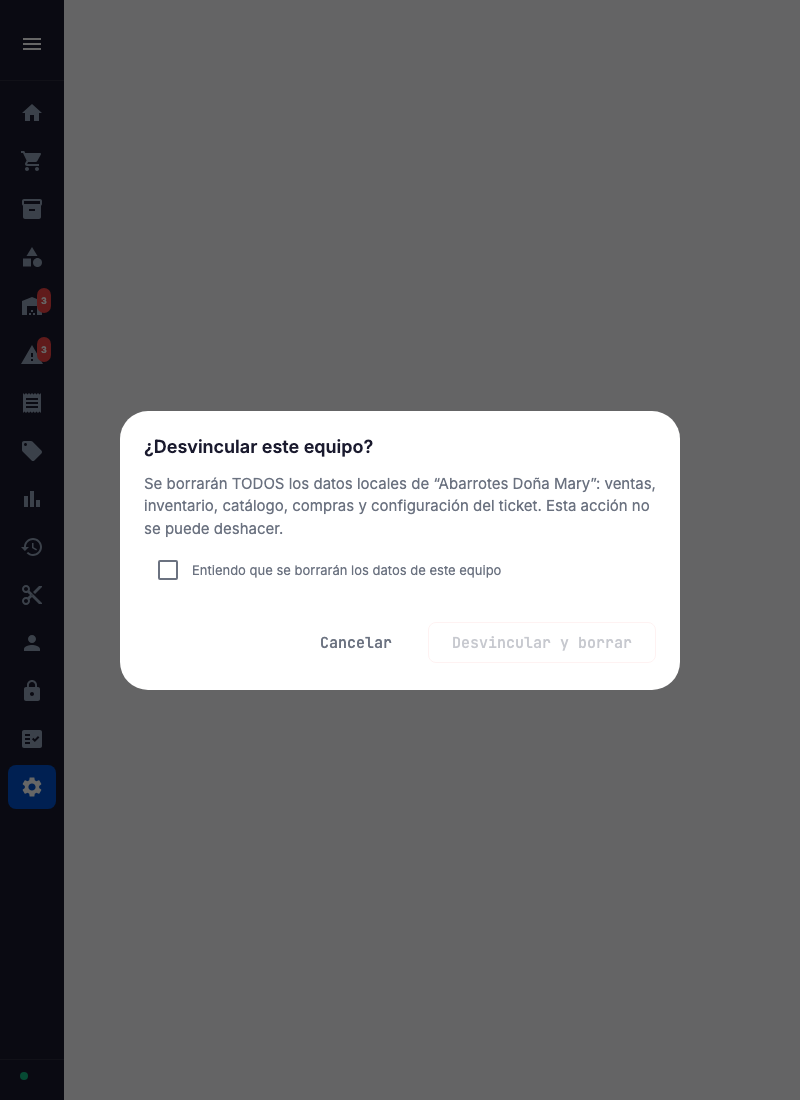
⚠️ Desvincular BORRA TODO lo local: ventas, inventario, catálogo, configuración del ticket. No se deshace, y en el Plan Gratuito no hay copia en la nube: esa información se pierde para siempre. Antes, guarda tu catálogo con “Exportar CSV” (4.5).
- Baja hasta “Zona de peligro”. Ahí dice “Negocio vinculado: …”.
- “Desvincular este equipo y borrar datos locales”.
- Marca “Entiendo que se borrarán los datos de este equipo” y presiona “Desvincular y borrar”.
La app vuelve a la pantalla de entrada, como recién instalada.
Cerrar sesión no borra nada. Está en la sección “Sesión”, arriba de la Zona de peligro. Para volver a entrar vas a necesitar internet.